2台のワンセグチューナで使用する
ワンセグチューナを2台ご購入いただいた場合、2つの番組を同時に視聴する「ダブル視聴」や、
録画中に他の番組を自由に視聴する「裏録」を行うことができます。
2台のワンセグチューナを使用するための準備
次の製品をお使いの場合、2台のワンセグチューナを使用するための準備が必要です。
・DH-ONE/U2シリーズ(DH-ONE/U2、DH-ONE/U2M、DH-ONE/U2P)
・DH-KONE/U2、DH-KONE/U2S
上記以外の製品をお使いの場合は、2台目のワンセグチューナをパソコンで認識すると
「ダブル視聴」や「裏録」を行うことができます。
|
1.
|
ワンセグチューナ付属のマニュアルを参照して、1台目のワンセグチューナを
セットアップしてください。 |
| ※2台使用できる準備をするためには、1台が使える状態になっている必要があります。 |
|
|
|
|
| 2. | ワンセグチューナに付属のユーティリティCDをパソコンにセットします。 |
| 簡単セットアップが起動します。 ※Windows 7/ Vistaをお使いの場合、自動再生の画面が表示されたら、 [BuffaloInst.exeの実行]または[PCastNavi.exeの実行]をクリックしてください。 また、「プログラムを続行するにはあなたの許可が必要です」と表示されたら、 [続行]をクリックしてください。 |
|
| 3. | 簡単セットアップの[BUFFALO製ソフトの個別セットアップ]を選択し、 [開始]をクリックします。 |
| 4. | [DH-ONE/U2シリーズ設定ツール]を選択し、[開始]をクリックします。 |
| 5. | 「デバイスの設定を安全に行うためDH-ONE/U2シリーズを取り外してください。」と 表示されたら、ワンセグチューナをパソコンから取り外し、[OK]をクリックします。 |
| 6. | 「DH-ONE/U2シリーズを接続してOKを選択してください。」と表示されたら、 手順5で取り外したワンセグチューナをパソコンに取り付けてください。 |
| 7. | [複数のチューナを同時に使えるようにする]を選択し、[適用]をクリックします。 |
| 8. | 「複数チューナの同時使用を有効にしました。」と表示されたら、[OK]をクリックします。 |
| 9. | 1台目のワンセグチューナをパソコンから取り外します。 |
| 10. | 2台目のワンセグチューナをパソコンに接続します。 |
| ※「ソフトウェア検索のため、Windows Updateに接続しますか?」と表示されたときは、 [いいえ、今回は接続しません]を選択し、[次へ]をクリックしてください。 ※「新しいハードウェアの検出ウィザード」画面が表示されたときは、 [ソフトウェアを自動的にインストールする]を選択し、[次へ]をクリックします。 以降は画面の指示にしたがってドライバをインストールしてください。 |
|
| 11. | 手順3〜8と同様の手順で2台目のワンセグチューナにも複数チューナを同時使用する設定を 有効にします。 |
| 12. | 2台目のワンセグチューナをパソコンから取り外します。 |
| 13. | 1台目と2台目の両方をパソコンに取り付けます。 |
| 14. | [スタート]−[(すべての)プログラム]−[BUFFALO]−[PCastTV for ワンセグ] −[PCastTV for ワンセグ]をクリックし、PCastTV for ワンセグを起動します。 |
以上で2台のワンセグチューナを使用するための準備は完了です。
「ダブル視聴」を行う
次の手順で2つの番組を同時に視聴することができます(片方は映像のみとなり音声は出力されません)。|
1.
|
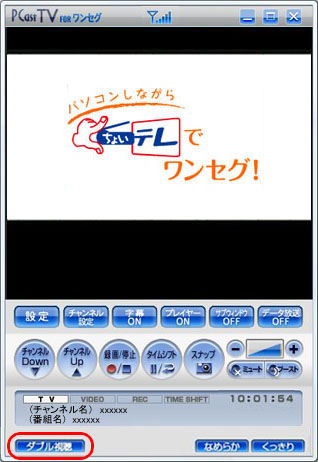
PCastTV for ワンセグで番組視聴中に、[ダブル視聴]をクリックします。
|
|
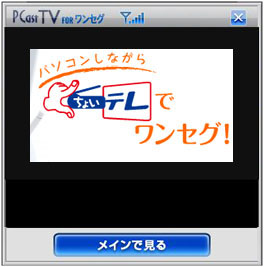
| ※視聴していた番組映像が新しいウィンドウで表示されます。 ※新しいウィンドウで表示されている映像はチャンネルを変更することはできません。 ※新しいウィンドウで表示されている映像の音声を出力することはできません。 ※新しいウィンドウで表示されている番組のデータ放送は閲覧できません。 ※[メインで見る]をクリックすると、PCastTV for ワンセグの映像ひとつだけに戻ります。 ※PCastTV for ワンセグで視聴中の映像は[チャンネルDown/Up]をクリック、または サブウィンドウの[チャンネル]タブのチャンネル名をクリックしてチャンネルを変更することができます。 ※字幕の表示はPCastTV for ワンセグの設定に従います(個別に設定することはできません)。 |
||
 |
 |
|
「裏録」を行う
次の手順で録画中に他の番組を自由に視聴するこができます。|
1.
|
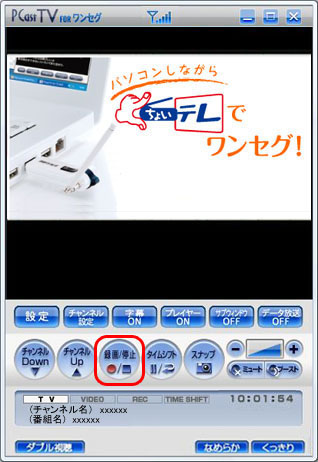
PCastTV for ワンセグで録画したいチャンネルを表示させ、
[録画/停止]をクリックします。 |
 |
|
| 2. | 「このパソコンには複数チューナが接続されています。裏録を行いますか?」と 表示されたら、[はい]をクリックします。 |
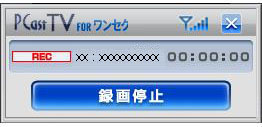
| 新しいウィンドウで録画中の情報が表示されます。 ※[録画停止]をクリックすると録画を停止することができます。 ※PCastTV for ワンセグで視聴中の映像は[チャンネルDown/Up]をクリック、 またはサブウィンドウの[チャンネル]タブのチャンネル名をクリックして チャンネルを変更することができます。 |
|
 |