ガジェットで操作する(Windows 7/ Vista)
Windows 7/ Vistaをお使いの場合、デスクトップ画面のガジェット(ミニアプリケーション)で操作することもできます。
※PCastTV for ワンセグが起動中は、ガジェットでテレビを視聴できません。
ガジェットで操作するための準備
次の手順でPCastTV for ワンセグをガジェットとして登録します。
|
|
[スタート]-[すべてのプログラム]-[BUFFALO]-[ガジェットに登録する]をクリックします。
|
| ※「このガジェットをインストールしますか?」と表示されたときは、[インストールする]をクリックしてください。 |
以上でガジェットへの登録は完了です。
起動方法
すでにサイドバー、ガジェットを表示している設定のときは、ガジェットへの登録と同時に起動しています。
表示していないときは、次のように起動してください。
|
1.
|
■ Windows 7
Windowsのデスクトップ画面を右クリックし、表示されたメニューから[ガジェット]をクリックします。 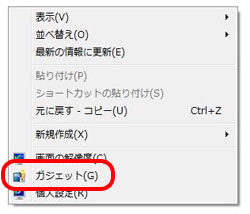
■ Windows Vista
タスクトレイにあるWindowsサイドバーのアイコン  を右クリックし、
[ガジェットの追加]をクリックします。 を右クリックし、
[ガジェットの追加]をクリックします。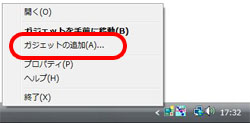 |
|
2.
|
[PCastTV for ワンセグ]を右クリックし、[追加]をクリックします。
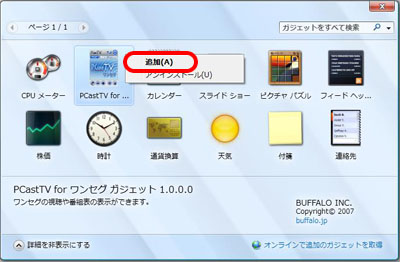
※[アンインストール]をクリックすると、ガジェットから PCastTV for ワンセグをアンインストールすることもできます。 |
|
|
[PCastTV for ワンセグ]がガジェットとして起動します。
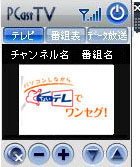 ※Windowsの省電力状態(スタンバイ/休止状態)を使用する場合は、ガジェットからPCastTV for ワンセグを終了してください。 省電力状態から復帰した際にガジェットのPCastTV for ワンセグが正常に動作しないことがあります。 |
以上で起動は完了です。 |
各ボタンの説明
ガジェットとしてのPCastTV for ワンセグの操作は次のボタンで行います。| ボタン | 機能 |
 [テレビ]
[テレビ] |
テレビの画面を表示します。 |
 [番組表]
[番組表] |
番組表を表示します。 |
 [データ放送]
 |
データ放送画面を表示します。 |
 [受信状態]
 |
現在の電波の受信状態を5段階で表示します。 |
 [起動]
[起動] |
PCastTV for ワンセグを起動します。 ガジェットでTV視聴はできなくなります。 |
 [終了]
[終了] |
ガジェットとしてのPCastTV for ワンセグを 終了します。 |
 [ミュート]
 |
消音します。 |
 [ボリューム]
 |
音量を調節します。 |
 [チャンネル]
 |
チャンネルを切り替えます。 番組表を表示しているときは、 ボタンが  と表示されます。 と表示されます。
|

|
データ放送画面を表示時に操作します。 [上下]でカーソルを移動します。 [決定]で選択したカーソルを決定します。 [戻る]で一つ前の画面に戻ります。 |
メニューでの操作
ガジェットでのPCastTV for ワンセグ画面を右クリックして表示されるメニューで次の操作をすることができます。[テレビ]画面
| 項目 | 内容 |
| 常に大きいサイズで表示する | サイドバーにガジェットを格納ている時でも 表示サイズを大きいままにします。 |
| マウスポインタを近づけた ときに大きいサイズにする |
サイドバーに格納している時、マウスポインタを 近づけることで自動的に表示サイズを大きくします。 |
| チャンネル | チャンネルを切り替えます。 |
| ミュート | 消音します。 |
| 音声セレクト |
ワンセグ放送視聴時 音声多重放送の音声(主音声/副音声/主+副)を切り替えます。 デジタルラジオ放送聴取・視聴時 音声多重放送の音声(メイン/サブ)を切り替えます。 ※サブは対応している番組聴取時のみ表示されます。 |
| PCastTVを起動する | PCastTVを起動します。ガジェットでのテレビ視聴は できなくなります。 |
※ホイール付きマウスをお使いの場合、テレビ表示画面内でスクロールすると、
チャンネルやボリュームの調整ができます。
画面左半分でスクロール : ボリュームの調整
画面右半分でスクロール : チャンネルの調整
[番組表]画面
| 項目 | 内容 |
| 予約 | 選択した番組の予約画面を表示します。 |
[データ放送]画面
| 項目 | 内容 |
| 戻る | 一つ上の階層に戻ります。 |
| トップに戻る | 一番上の階層に戻ります。 |