録画した番組をコピーする(ダビング10)
※製品がムーブツールに対応している必要があります。非対応の製品でこの機能を使用することはできません。
※番組がダビング10に対応している必要があります。
PCastTV for ワンセグは、ダビング10に対応しています。
ダビング10に対応した放送では、録画した番組を9回メモリーカードへコピー、最後の1回はメモリーカードへムーブ(コピー元の番組ファイルは削除)することができます。
メモリーカードへコピー(ムーブ)させたデータは、携帯電話やPSP 、PlayStation3でも見ることができます。
録画した番組のメモリーカードへのコピー(ムーブ)は、以下の手順でおこないます。
|
1.
|
カードリーダ/ライタにメモリーカードを挿入し、パソコンに取り付けます。 ※カードリーダ/ライタが著作権保護機能に対応している必要があります。 ※カードリーダ/ライタとメディアのセットを一つだけ接続してください。 複数のカードリーダ/ライタとメモリーカードの接続には対応していません。 |
|
|
|
| 2. | 録画に使用したワンセグチューナーを接続します。 |
| 3. | メモリーカードにアクセスしてる全てのアプリケーションを終了します。 ※ドライブを参照しているエクスプローラを開いている場合は終了してください。 |
| 4. | PCastTV for ワンセグのサブウィンドウの[ビデオ]タブより コピー(ムーブ)したいファイルを選択し、[ムーブ]をクリックします。 |
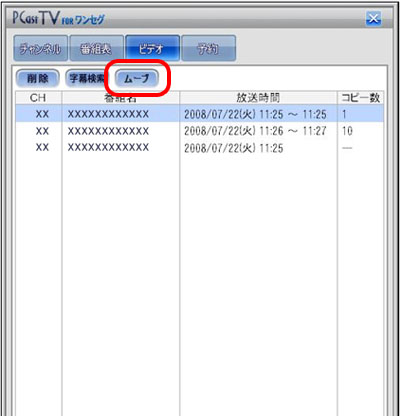 ※「ユーザーアカウント制御」ダイアログが表示される場合は「続行」をクリックしてください。 ※ムーブしたいファイルを右クリックしても[ムーブ]を選択できます。 ※ムーブツール起動中は、メモリーカードを抜かないでください。 ※残りのコピー回数は、放送時間の右の[コピー数]内に1〜10の数字で表示されます。 「10」と表示されていた場合、9回のコピーと最後の一回のムーブができます。 「1」と表示されていた場合、1回のムーブができます(コピーはできません。元データは消去されます。) ムーブに対応していないファイルには「-」と表示されます。 |
|
| 5. | ムーブツールが起動し、選択ファイルのコピー(ムーブ)が自動で開始します。 選択したファイルを自動で接続されたメモリーカードへ転送します。 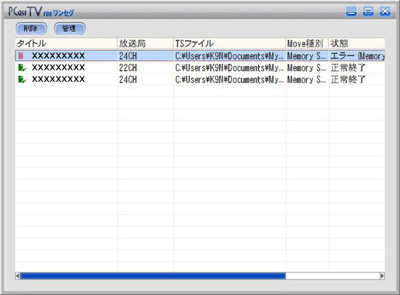 ※[削除]をクリックすると、ムーブツール内の選択したタスクを削除します。 ※ダビング10に対応していない放送や、既に9回コピーした録画番組の場合、ハードディスクの録画データは削除されます。 |
| 6. | コピー(ムーブ)が完了したら、[X]をクリックしてムーブツールを終了します。 |
| 7. | カードリーダ/ライタからメモリーカードを取り外します。 |
| メモリーカードにムーブしたデータの携帯電話やPSP、PlayStation3への移行方法、 データ再生方法は、携帯電話やPSP 、PlayStation3のマニュアルをご参照ください。 |
|
以上でメモリーカードへのコピー(ムーブ)は完了です。 |
ムーブした録画データをパソコンへ戻す
メモリーカードへムーブした録画データ次の手順でパソコンへ戻すことができます。※ムーブを行ったパソコンへのみ戻すことができます。
※SDカードへムーブを行った場合はパソコンへ戻すことはできません。
| 1. | カードリーダ/ライタにメモリーカードを挿入し、パソコンに取り付けます。 |
| 2. | [スタート]-[(すべての)プログラム]-[BUFFALO] - [PCastTV for ワンセグ] - [ムーブツール]をクリックしてムーブツールを起動します。 |
|
3. |
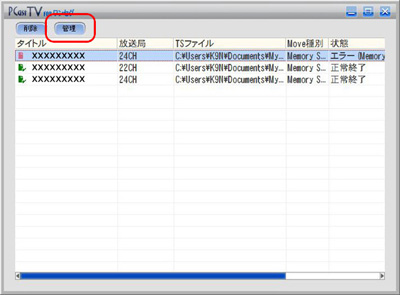
ムーブツールの[管理]をクリックします。 |
 |
|
| 4. | ムーブ履歴の一覧が表示されます(現在接続されているメモリーカード内の 録画データは太字で表示されます)。 太字で表示されたパソコンに戻す録画データを選択し、 [パソコンへ戻す]をクリックします。 |
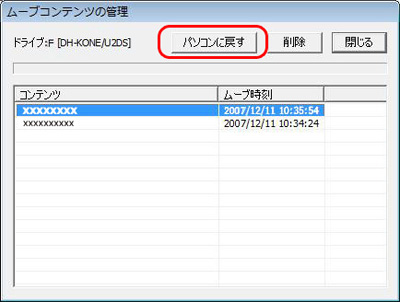 選択した録画データがパソコンへムーブされます。 ※[削除]をクリックすると、メモリーカード内の録画データを削除することもできます。 ※履歴を削除するとパソコンへ戻すことはできなくなります。 |
|
| 5. | [閉じる]をクリックします。 |
以上でパソコンへの移動(ムーブ)は完了です。 |