iPhone/iPod touch/iPadで視聴する
※製品がiPhone/iPod touch/iPadでのワンセグ放送を視聴する機能(以下、ライブTV視聴と表記します。)に対応している必要があります。
非対応の製品でこの機能を使用することはできません。
※ライブTV視聴中は、PCastTV for ワンセグを起動することはできません。
※ライブTV視聴中に予約録画をすることはできません(予約録画失敗となります)。
※ライブTV視聴は、データ放送を表示することができません。
※マルチチャンネル放送の場合、1チャンネル目のみ視聴することができます。
※ライブTV視聴を行うには、ハードディスク(システムドライブ)に十分な空き容量(目安:1時間の視聴につき1GB)が必要です。
※iPhone、iPod touch、iPadはApple Inc.の商標です。
※iPhone商標は、アイホン株式会社のライセンスに基づき使用されています。
※iPhone/iPod touch/iPadの対応状況については、「TVPlayer 製品情報」をご参照ください。
■ TVPlayer製品情報
http://www.makie.com/ja/products/tvplayer/index.html
※マキエンタープライズ製「TVPlayer」の操作手順、お問い合わせについては、下記の株式会社マキエンタープライズホームページをご参照ください。
■ TVPlayer iPhoneユーザーマニュアル
http://www.makie.com/ja/iphone/tvplayer/TVPlayerHelp.pdf
■ TVPlayer トラブルシューティング
http://www.makie.com/ja/supports/tvplayer/index.html
■ TVPlayerに関する問い合わせ先
http://www.makie.com/ja/supports/tvplayer/inqform.html
放送中のワンセグ放送をiPhone/iPod touch/iPadで視聴することができます。
視聴は以下の手順で行います。
|
1.
|
iPhone/iPod touch/iPadとパソコンを同じ無線ネットワークにつなぎます。
|
|
|
|
|
2.
|
録画に使用した本製品(チューナー)を接続します。 |
|
|
|
| 3. |
iPhone/iPod touch/iPadにマキエンタープライズ社製「TVPlayer」(無料)をインストールします。 ※App Storeの「エンターテインメント」から「TVPlayer」で検索してください。 |
| 4. | iPhone/iPod touch/iPadで[TVPlayer]アイコンをタップします。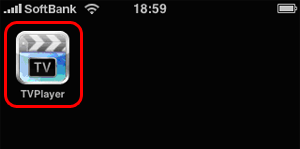 |
| 5. | [+]をタップします。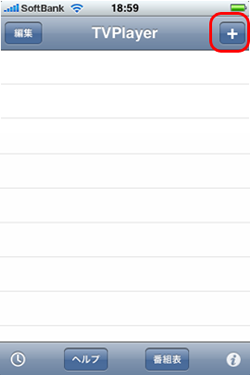 |
| 6. | ダビングしたいサーバー名「アプリケーション(パソコン名)」をタップします。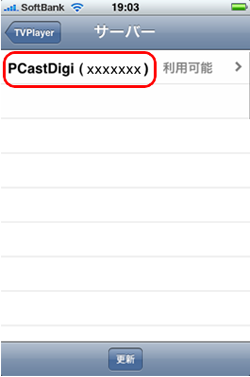
|
| 7. | 画面下部の[チャンネル]をタップします。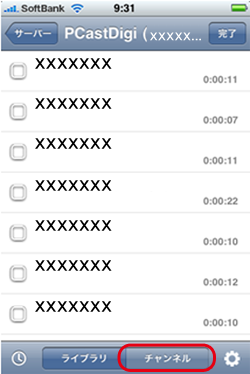 |
| 8. | 視聴したいチャンネルをタップします。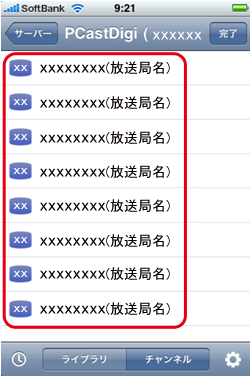
|
| 9. | テレビ視聴画面が表示されます。 ※お使いのパソコン環境によっては、テレビの視聴画面が表示されるまで数十秒~2分程度かかることがあります。 ※ハードディスク(システムドライブ)に十分な空き容量が無い場合ライブTV視聴が停止されます。 ※視聴画面左上の[完了]をタップすると、手順8の画面に戻ります。 チャンネルを変更したいときは手順8の画面に戻り、チャンネルを選択してください。 |
以上でiPhone/iPod touch/iPadでライブTV視聴は完了です。 |