|
|
|
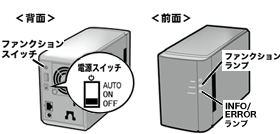
LinkStationの設定を出荷時に戻したいときは、次のように行います。
1.ファンクションスイッチを押したまま電源スイッチをONにします。
ファンクションランプが青色に点滅します(1分間)。
2.ファンクションランプが青色に点滅している間に、もう一度ファンクションスイッチを押します。
電源ランプが青色に点滅を始めます。
初期化が始まると、INFO/ERRORランプが橙色に点滅します。
※初期化が始まるまで、2~3分かかります。
3.INFO/ERRORランプが点滅状態から消灯状態になれば初期化は完了です。
|
|
|
|
 |
|
 |
・ |
初期化を行うと、IPアドレス、管理者ユーザー名・パスワードが初期化されます。LinkStation設定画面で管理者ユーザー名・パスワードを初期化しない設定を行うと、IPアドレスとイーサネットフレームサイズ設定のみ初期化されます。他項目の初期化はLinkStation設定画面で初期化します。 |
|
・ |
LinkStationの初期化の操作を行っても管理者ユーザー名・パスワードを初期化させたくないときは、[システム]-[初期化]画面で、[設定変更]→[管理者ユーザー名/パスワードを初期化しない]→[保存]の順にクリックしてください。 |
初期化の操作を行っても管理者ユーザー名・パスワード初期化しないように設定した場合、管理者ユーザー名・パスワードを忘れるとLinkStationの設定ができなくなります。必ず忘れないようにしてください。
|
|
 |
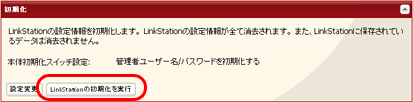
LinkStationを再セットアップしたいときは、一度LinkStationを設定画面からLinkStationを初期化する必要があります。この際、[管理者ユーザー名/パスワードを初期化する]にして、[LinkStationの初期化を実行]をクリックしてください。 |
|
|
|
| 設定画面で行う初期化 |
|
LinkStationの設定画面では、上記の初期化操作で行う初期化項目に加え、次の項目も初期化することができます。 |
|
初期化される内容:
LinkStation名、説明、NTP設定、ワークグループ設定、共有サービス設定、共有フォルダーのアクセス制限、ユーザー設定、ユーザーグループ、メール通知機能設定、UPS連動機能設定、バックアップ設定、管理者ユーザー名・パスワード、プリントサーバー機能、Webアクセス機能、言語設定、タイマーON/OFF、Webサーバー、MySQLサーバー、ネットワークサービス、Flickr機能、Squeezeboxサーバー、Webアクセス連携機能 |
|
|
1. |
LinkStationの設定画面で、[システム]-[初期化]をクリックします。
 【 LinkStationの設定画面表示方法 】 【 LinkStationの設定画面表示方法 】 |
|
|
2. |
【 設定画面の表示項目説明 】 |
|
[LinkStationの初期化を実行]をクリックします。 |
|
|
3. |
[通信の確認]画面が表示されます。
60秒以内に確認番号欄に表示されている数字を正確に入力し、[設定]をクリックします。 |
|
|
4. |
以降は画面の指示にしたがって操作します。 |
以上でLinkStationの初期化は完了です。
|
|


