サイト内検索&Quick!ナンバー

企業情報 ショッピング サイトマップ

HOME > サポート > よくある質問 > Q&A

参考になったらクリックしてください

 [BUFF556] 

内蔵(SerialATA)接続ハードディスクが認識しない場合の対処方法


ハードディスクの設定は、以下の手3ステップを行うことで完了します。
 1. パソコンの電源スイッチをOFFにし、電源コードを抜く
 2. ハードディスクをパソコンにつなぐ
  3. OSのインストールや、ハードディスクのフォーマットをする

ここでは、どこかで上手くいかなくなった場合を想定して、
1つ1つ順を追って、接続できるまでの手順を説明します。
添付マニュアルのように設定ができていない場合は、
以下の手順で設定の確認を行ってください。
青い四角を押すと、問題解決が右側に表示されます。
認識されない
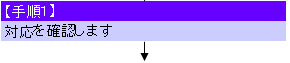
手順1
手順2
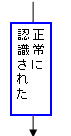
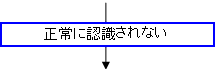
正常に認識された 正常に認識されない
手順3表示中
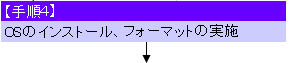
手順4
手順5
 設定完了

【手順3】チェック項目

以下の影響が考えられます。

1. パソコンのBIOS設定が有効になっているかどうか確認します
パソコン側のBIOS設定で、SerialATAコネクタが有効になっているかどうかご確認ください。
※BIOSの設定方法につきましては、ご利用のパソコンのマニュアル等をご参照ください。

2. 接続しているインターフェースに問題が発生している可能性
ハードディスクを増設用のインターフェースボードに取り付けている場合、インターフェースの設定が正常に行われていないため、ハードディスクが認識されていない可能性があります。
取り付けているインターフェースボードの設定をご確認ください。

3. 増設機器を取り外してみてどうか確認します。
他の増設機器の影響で認識できない場合があります。
増設機器がある場合は、それらを外してお試しください。

4. パソコンのBIOSバージョンを確認します
パソコンのBIOSバージョンが低いと、ハードディスクを正常に認識できない場合があります。
BIOSのバージョンアップがある場合は、アップデートをお試しください。
※BIOSアップデートについては、パソコンメーカへご確認ください。

パソコンのBIOSでハードディスクが認識されたら、正しく接続・設定は行われています。
(BIOSの確認方法は、パソコンのマニュアル等をご参照ください。)


お客様の問題・疑問は解決しましたか?
 
  • 解決した
  •  
     
  • 参考になった
  •  
     
  • 目的の情報ではなかった
  •  
     
  • 解決しなかった
  •  
    ※記載されている価格は希望小売価格であり、消費税は含まれません。※日本語OSのみサポートしております。We provide technical and customer support only to Japanese OS.
    ホームページに関するお問い合わせプライバシーポリシー情報セキュリティポリシー Copyright, BUFFALO INC. All rights reserved.
    メルコグループパソコン周辺機器 バッファロー